Appearance
ホーム画面の 「返却」 ボタン、またはサイドメニューの 「返却処理」 をクリックします。画面上部の 「本の貸出」 / 「本の返却」 タブで、いつでも貸出処理に切り替えられます。
返却方法は3つのタブから選べます。
QRコードで返却
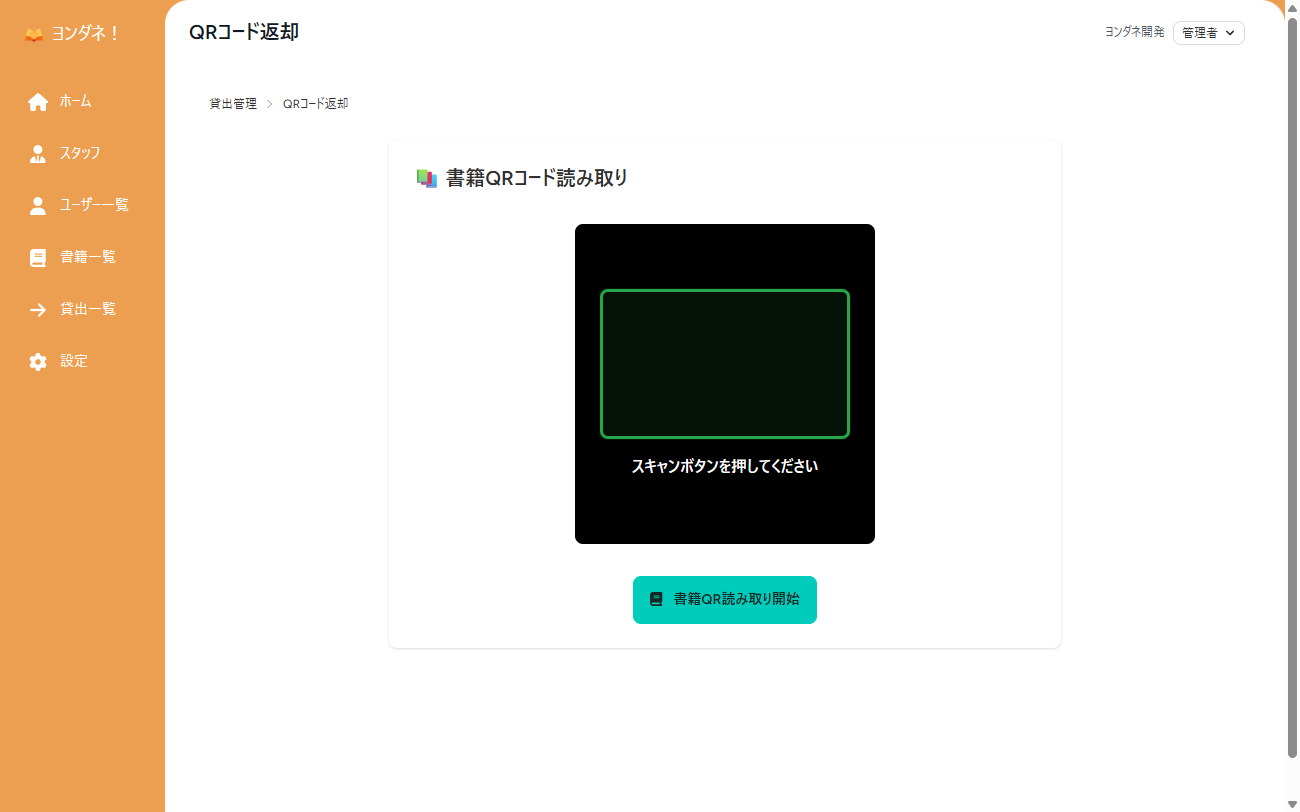
- 「QRで読み取り」 タブで 「QR読み取り開始」 ボタンをクリックします
- 絵本のQRコードをカメラで読み取ります
- 読み取った絵本の返却が完了します
TIP
QRコードが破損しているなどの理由で読み取れない場合は、「絵本の管理」 から修繕作業を行ったうえで返却手続きをしてください。
一覧から返却
「一覧から選択」 タブでは、貸出中の絵本を一覧から選んで返却できます。
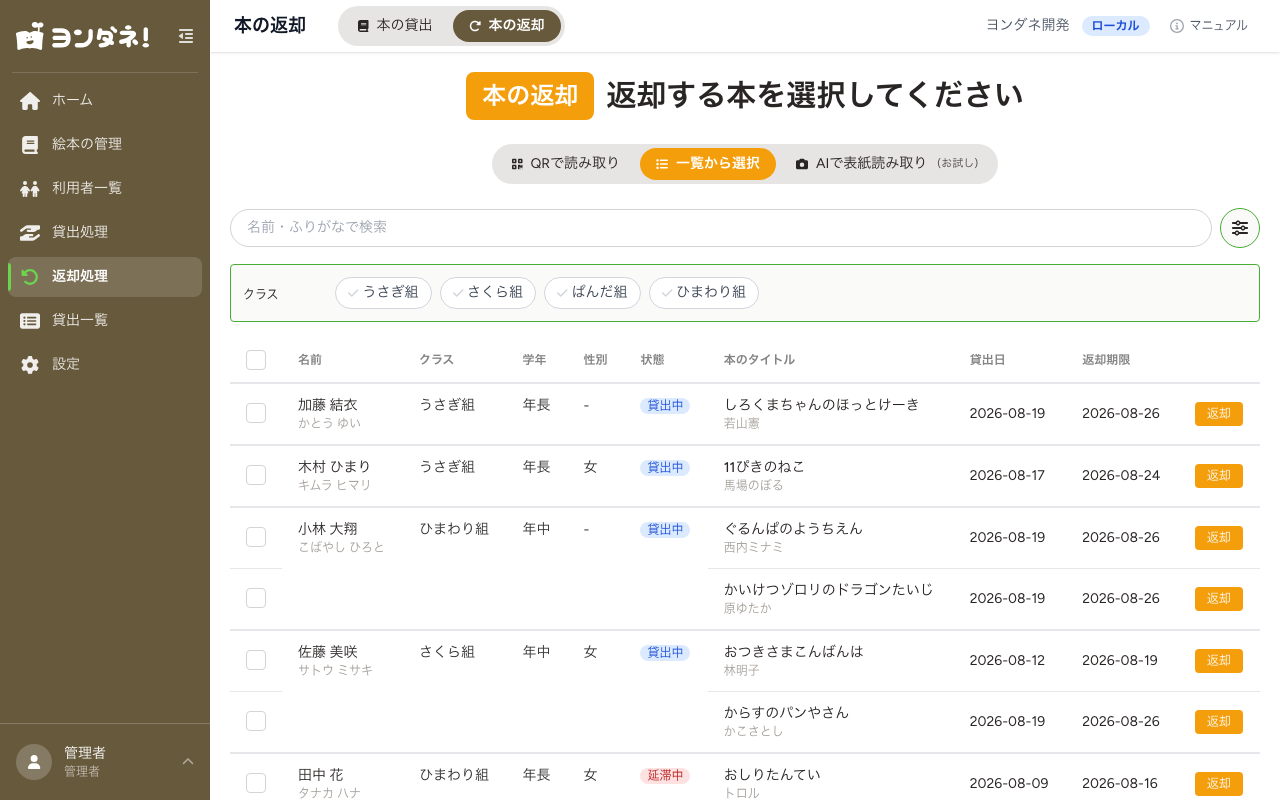
- 名前・ふりがなで検索、クラスで絞り込みができます
- 各行の 「返却」 ボタンで1冊ずつ返却できます
- チェックボックスで複数選択し、「一括返却」 ボタンでまとめて返却できます
AIで表紙読み取り(お試し)
「AIで表紙読み取り」 タブでは、絵本の表紙を撮影して返却対象を特定できます。
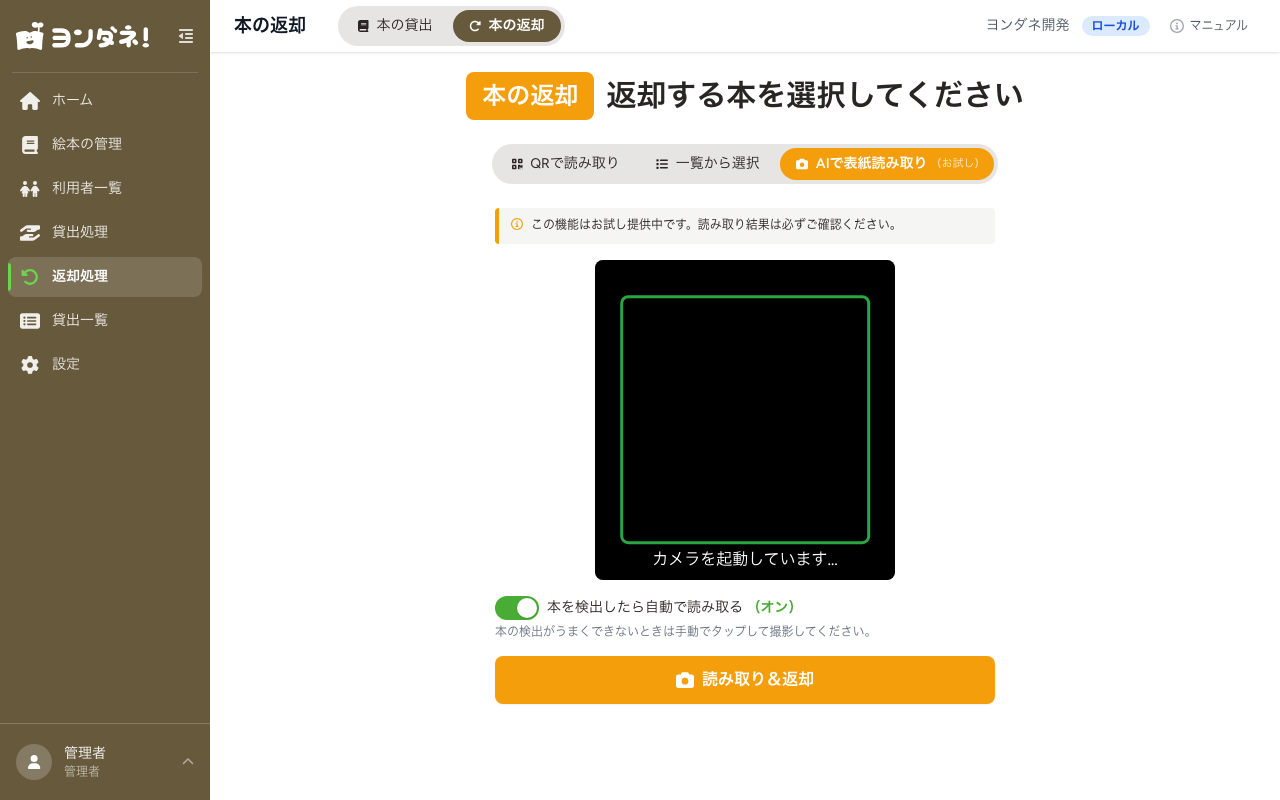
- 絵本の表紙をカメラにかざします。本を検出すると自動で読み取ります(うまく検出できないときは手動でタップして撮影してください)
- 「読み取り&返却」 で返却候補が表示されるので、対象の絵本を確認して返却します
お試し機能
「AIで表紙読み取り」はお試し機能として提供しており、読み取りの精度や結果の正確性は保証されません。返却候補は必ずご確認のうえ、正しく読み取れない場合はQRコードまたは一覧からの返却をご利用ください。
貸出一覧からの返却・延長
貸出一覧画面でも返却・延長ができます。チェックボックスで貸出を選択し、「操作」 メニューから 「一括返却」 または 「一括延長」 を実行します。
破損・紛失報告
書籍を破損・紛失した場合は、書籍詳細画面の 「状態変更」 から状態(紛失・破損など)を変更して報告できます。