Appearance
WARNING
この機能は 管理者(Admin) のみ利用できます。
管理用2次元コード ステッカー印刷
書籍に貼る管理用QRコードのステッカーを印刷できます。
一括印刷(書籍一覧から)
- 書籍一覧 でチェックボックスで蔵書を選択
- 「操作」 メニューをクリック
- メニューから 「ステッカー印刷」 を選択
印刷画面の使い方
- フォーマット選択: 「A4 3x9 標準ラベル」等のプリセットから選択。編集・新規作成でカスタムフォーマットも作成可能
- フォーマット詳細: グリッド(横×縦)、隙間、余白、二次元コードサイズ、テキストサイズ、シール余白を確認できます
- スキップ枚数: シール用紙を途中まで使用している場合、使用済み枚数を入力してスキップできます
- 線を印刷しない: チェックを入れると、切り取り線なしで印刷します
- 「印刷する(A4)」 ボタンで印刷を実行
書籍QRコード表示・印刷(個別)
書籍詳細画面から個別にQRコードを確認・印刷できます。
操作方法
- 書籍詳細 画面を開く
- 画面上部の 「バーコード印刷」 ボタンをクリック
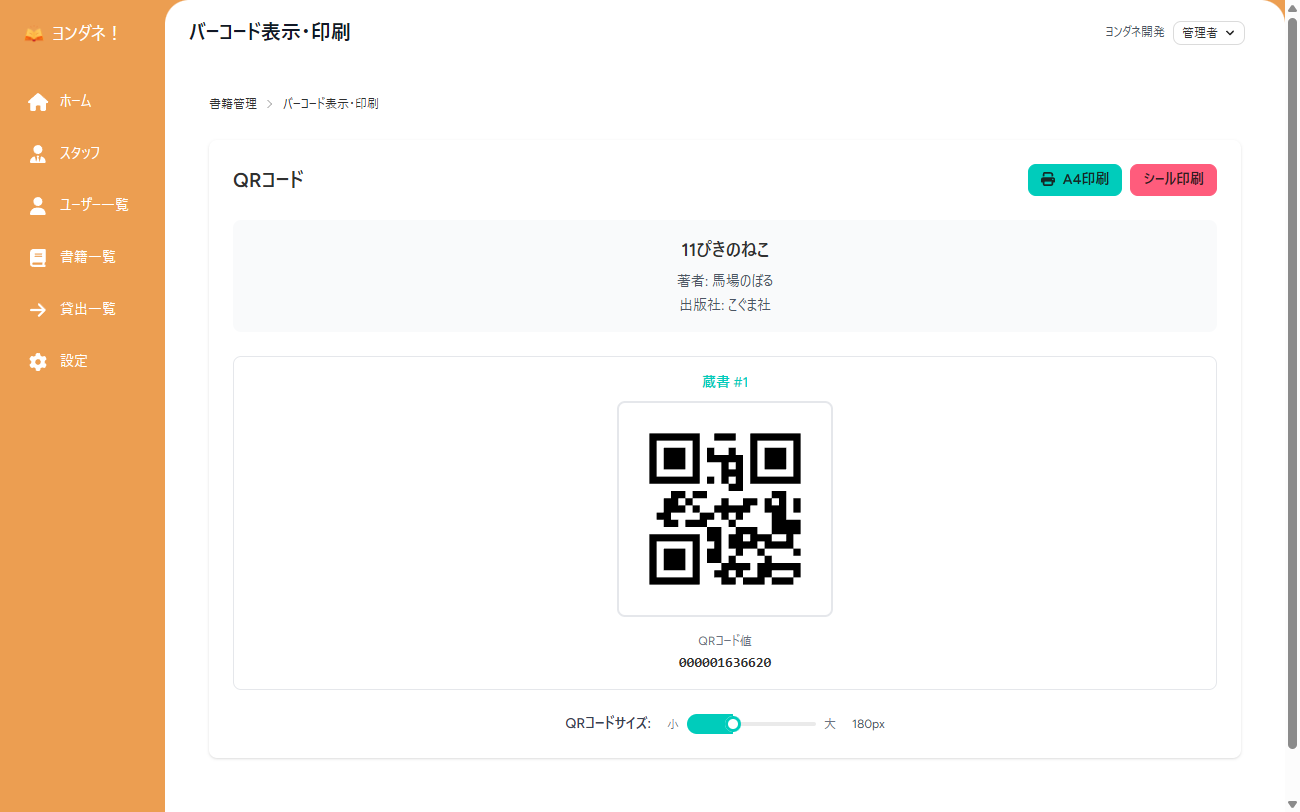
- QRコード表示画面で蔵書ごとのQRコードとQRコード値(管理コード)を確認
QRコード画面の機能
- A4印刷: A4用紙にQRコードを印刷
- シール印刷: シール用紙でステッカー印刷画面に移動
- QRコードサイズ: スライダーで表示サイズを調整可能(小〜大)
- 蔵書が複数ある場合は、各蔵書のQRコードが一覧表示されます
利用者QRコード印刷
利用者識別用のQRコードを印刷できます。貸出登録時に利用者を素早く特定するために使用します。
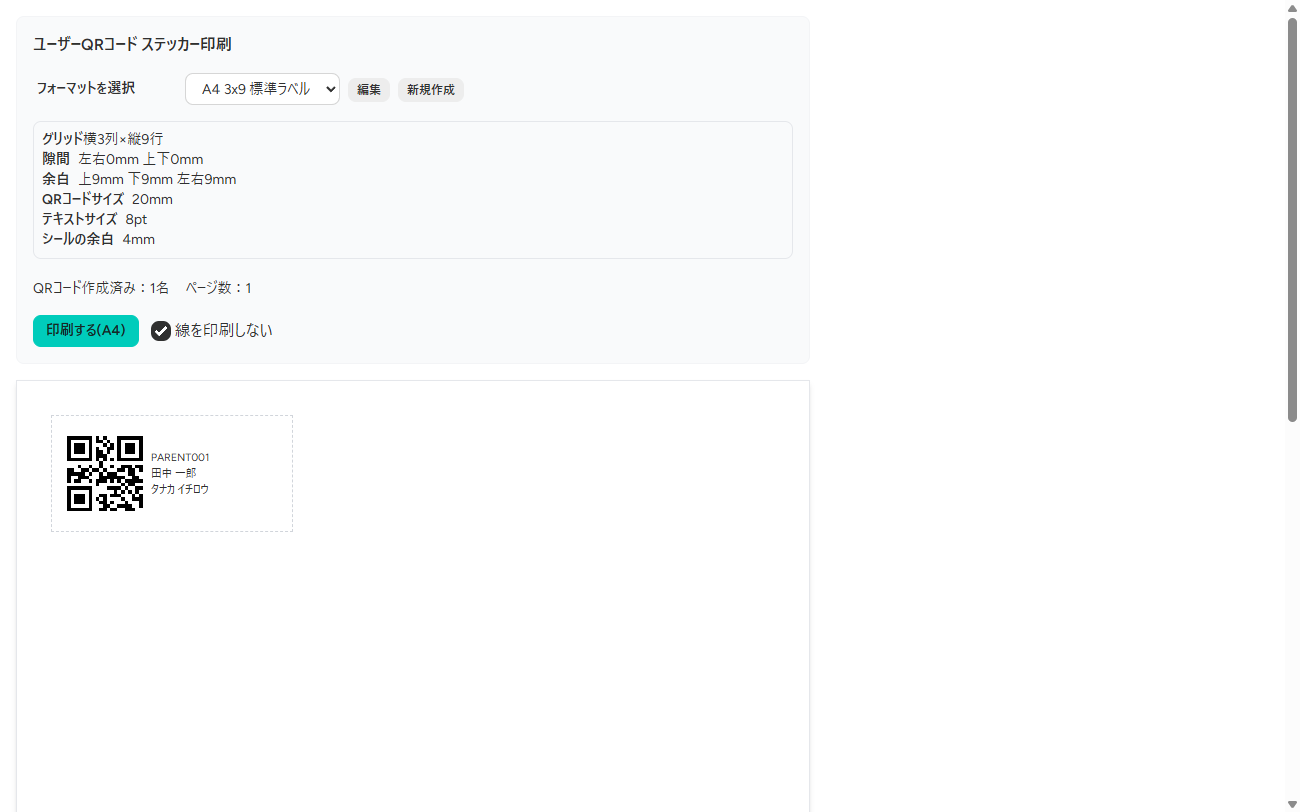
- 利用者一覧でチェックボックスで利用者を選択 → 「操作」 メニューから 「QR印刷」 をクリック
- 利用者詳細画面からも個別に出力可能
登録用紙出力
利用者の登録情報とQRコードを含む登録用紙をPDFで出力できます。保護者への配布用に使用します。
- 利用者一覧でチェックボックスで選択 → 「操作」 メニューから 「登録用紙」 をクリック(一括出力)
- 利用者詳細画面の 「登録用紙印刷」 ボタンからも個別に出力可能