Appearance
WARNING
この機能は 管理者(Admin) のみ利用できます。
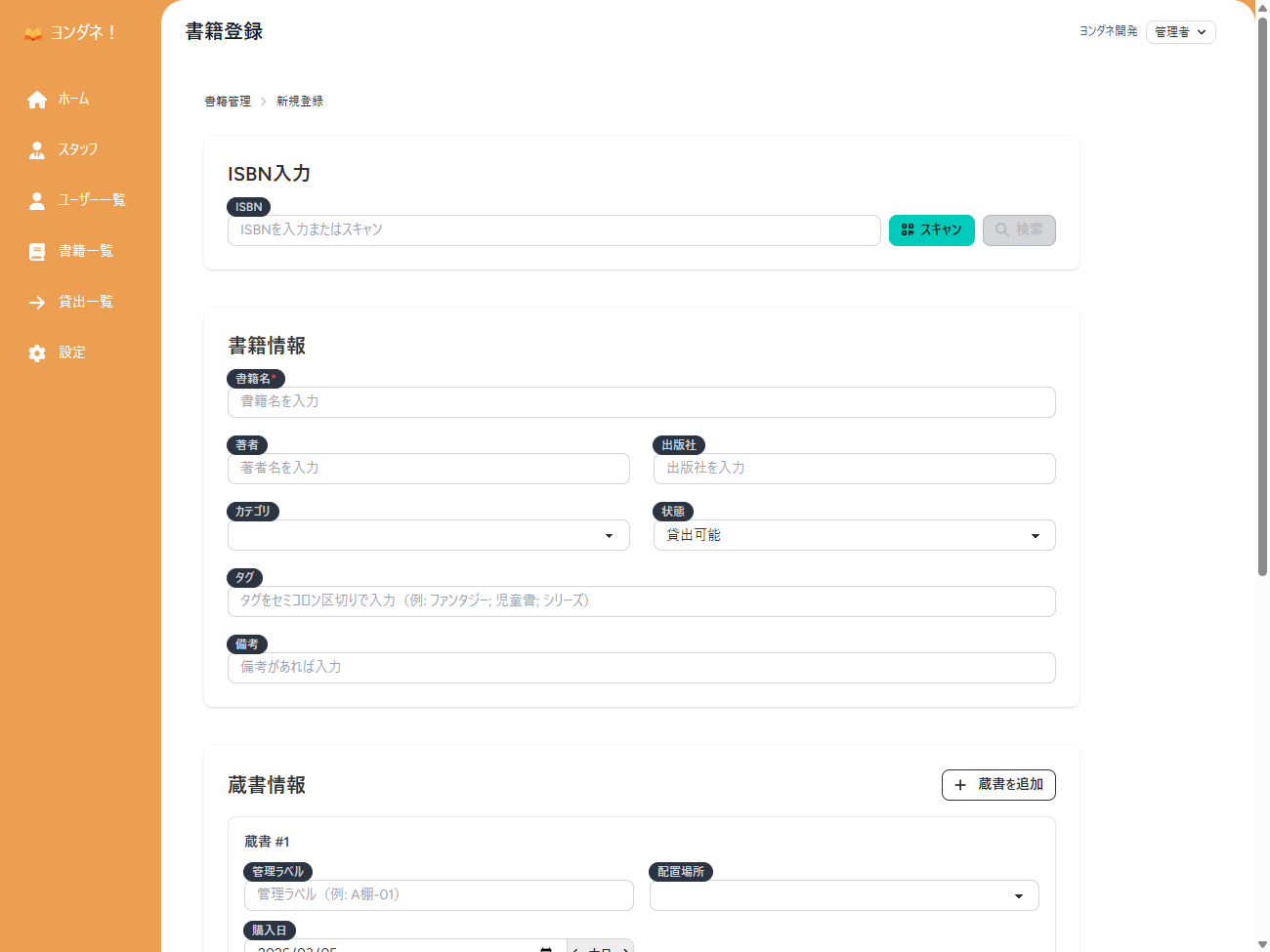
書籍を新規登録する
- 書籍一覧画面で 「書籍登録」 ボタンをクリック
- ISBN入力エリアでISBNを入力し 「スキャン」 または 「検索」 ボタンをクリックすると、書籍情報が自動取得されます
- 書籍情報(書籍名、著者、出版社、カテゴリ、状態、ラベル、備考)を確認・入力
- 蔵書情報(管理ラベル、配置場所、購入日、備考)を入力。「蔵書を追加」 で複数冊登録可能
- 「登録して一覧に戻る」 または 「続けて別の書籍を登録する」 をクリック
TIP
ISBNを入力すると、外部API(OpenBD・NDL)から書籍情報と書影が自動取得されます。書影がない場合は手動アップロードも可能です。
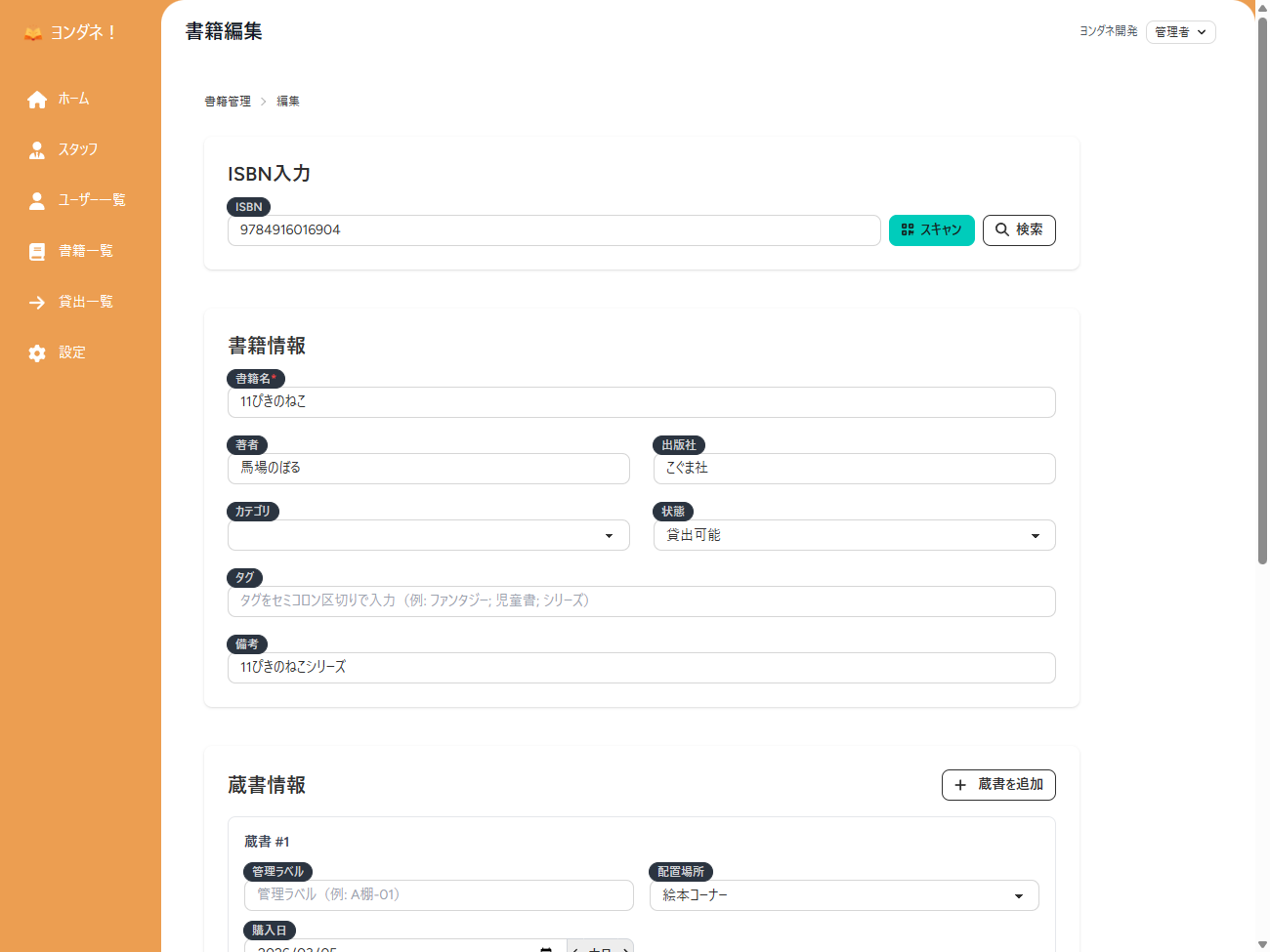
書籍を編集する
- 書籍詳細画面で 「編集」 ボタンをクリック
- 内容を修正して更新ボタンをクリック
その他の操作
書籍一覧でチェックボックスで蔵書を選択し、「操作」 メニューから一括操作できます:
- 状態変更: 貸出可能・紛失などの状態をまとめて変更
- 置き場変更: 配置場所をまとめて変更
- ステッカー印刷: 管理用2次元コードのステッカーを印刷
- 削除: 蔵書をまとめて削除
そのほか、以下の操作が可能です:
- CSVエクスポート/インポート: 「データ」 メニューの 「CSV出力」・「CSV/Excelインポート」
- 個別の削除・状態変更: 書籍詳細画面の 「削除」・「状態変更」 ボタン
- バーコード印刷: 書籍詳細画面の 「バーコード印刷」 ボタンから印刷