Appearance
アプリの初期設定から利用開始までの流れを説明します。
2-1. 新規アカウント登録
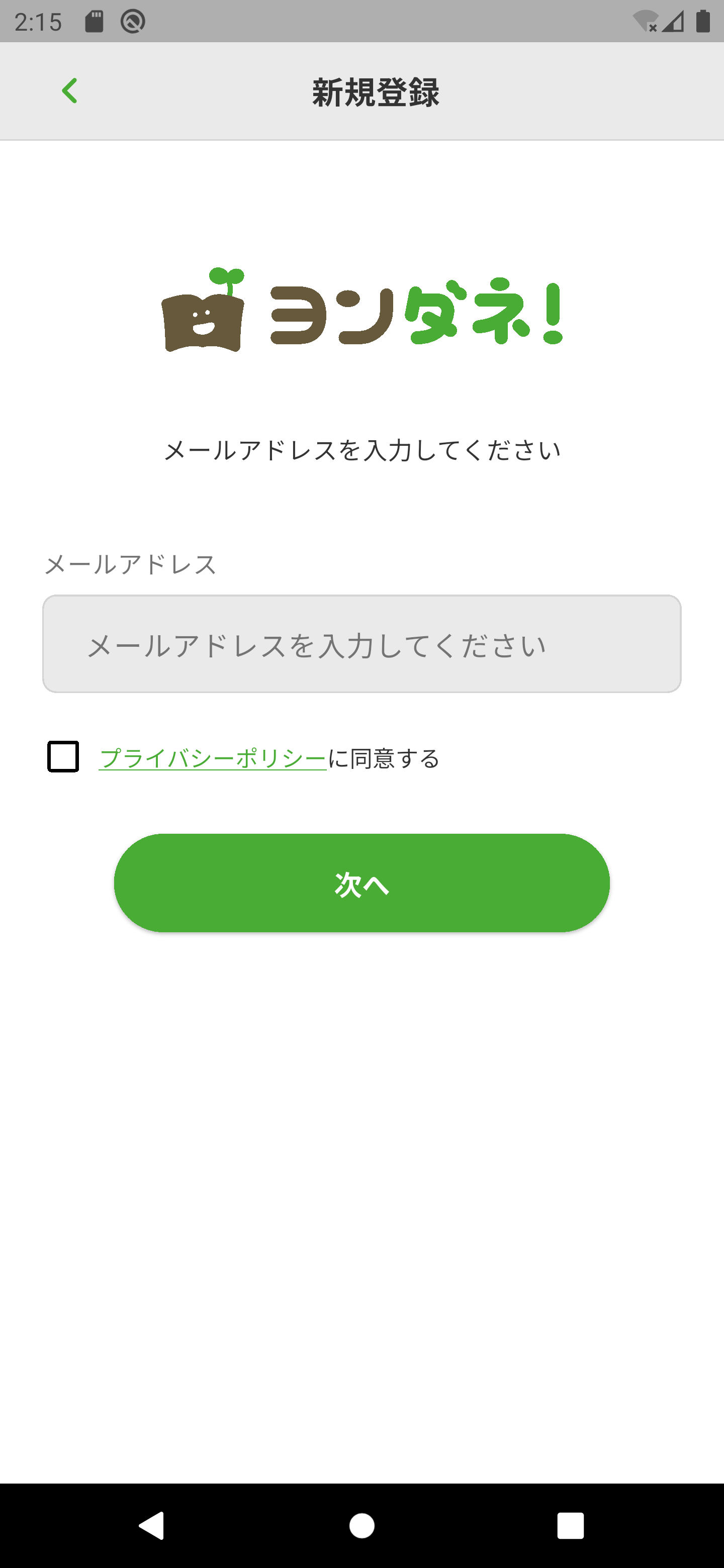
メールアドレスの入力
- スタート画面で 「新規登録」 をタップ
- ご利用のメールアドレスを入力
- 「プライバシーポリシーに同意する」 にチェック
- 「次へ」 をタップ
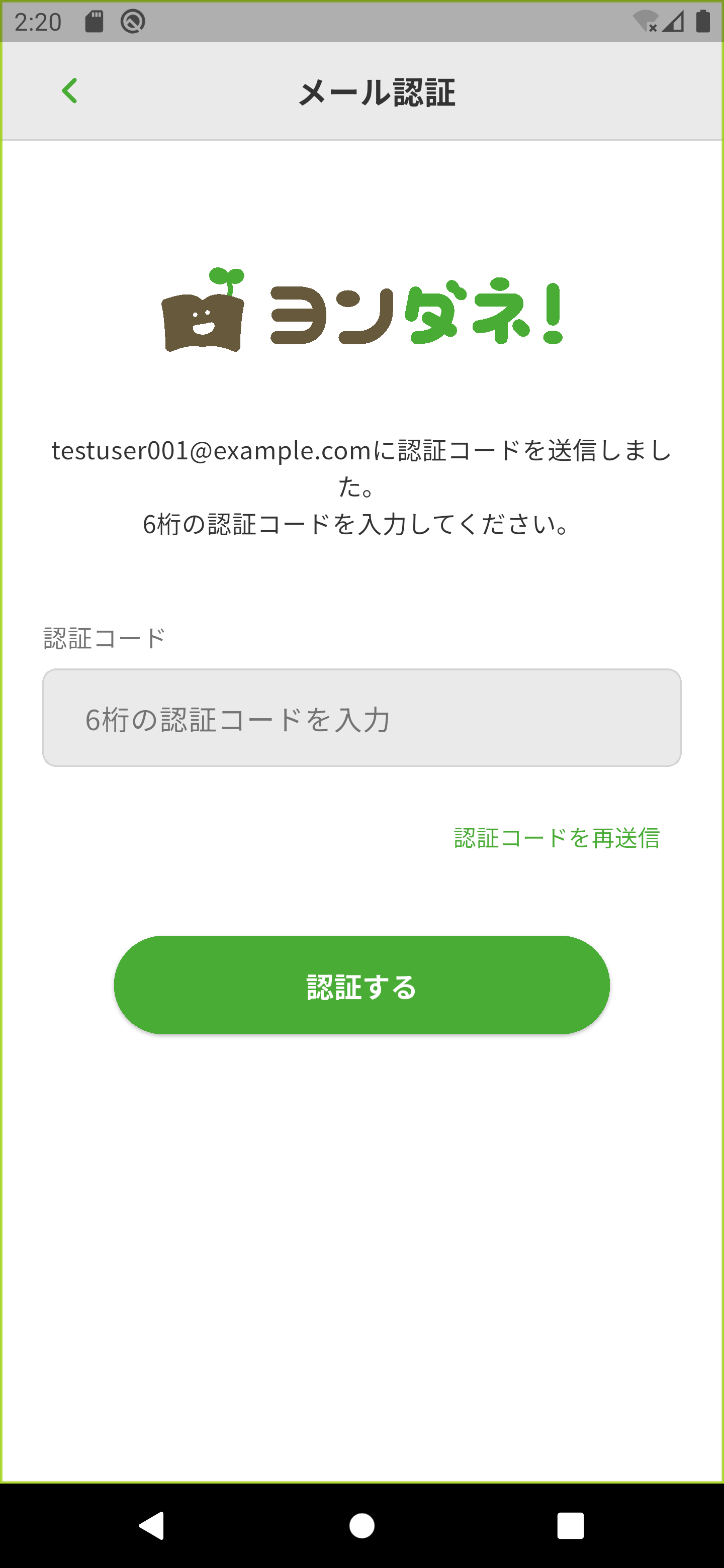
認証コードの入力
- 入力したメールアドレス宛に 6桁の認証コード が届きます
- 認証コードを入力
- 「認証する」 をタップ
TIP
認証コードが届かない場合は、迷惑メールフォルダをご確認ください。「認証コードを再送信」 をタップすると再送できます。
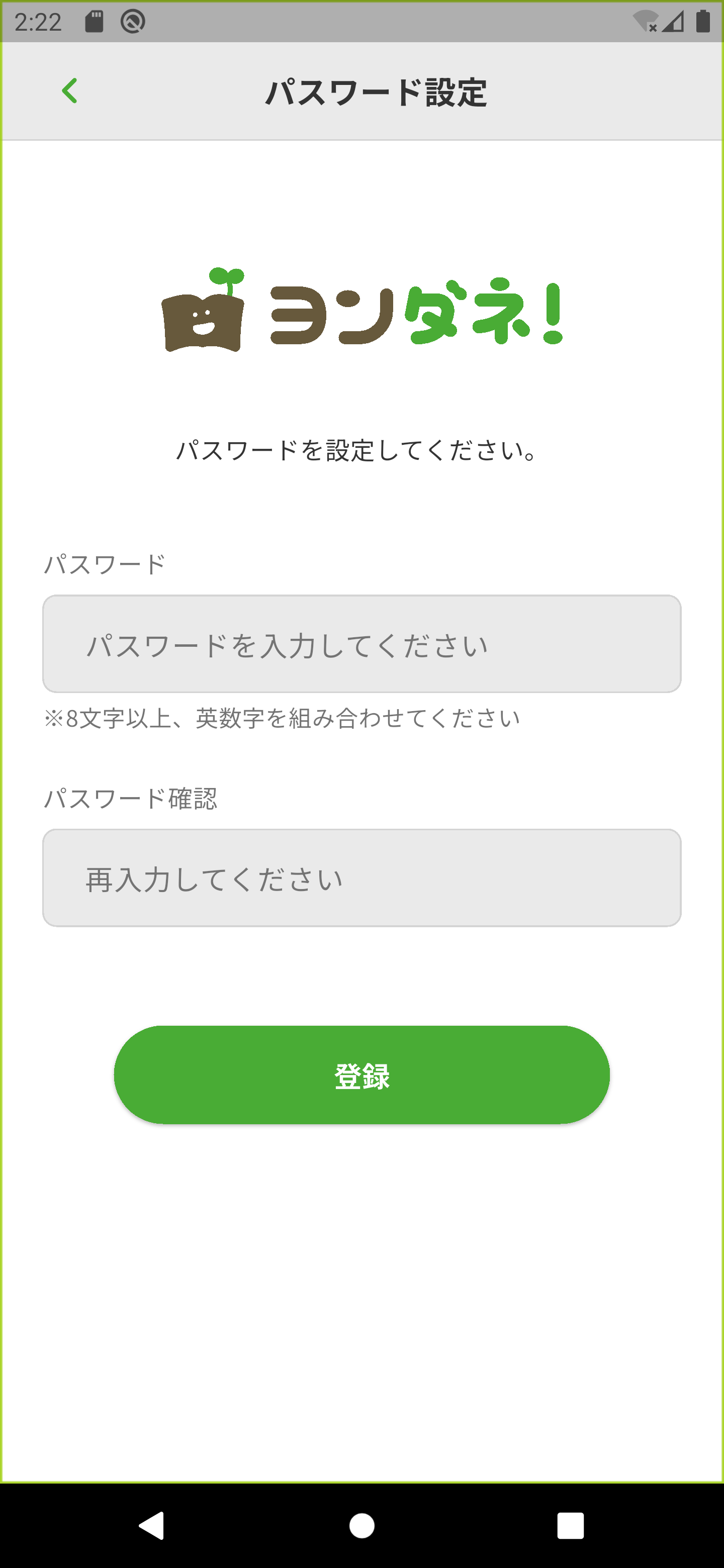
パスワードの設定
- パスワード設定画面でパスワードを入力
- 8文字以上、英数字を組み合わせたパスワードを設定
- 確認用にもう一度同じパスワードを入力
- 「登録」 をタップ
TIP
パスワードを忘れた場合は、ログイン画面の 「パスワードを忘れた方」 からリセットできます。
登録完了後
アカウント登録が完了すると、次のステップ(利用者カード登録 / 招待コード入力)に進みます。
2-2. 新規登録(利用者カード登録 / 招待コード入力)
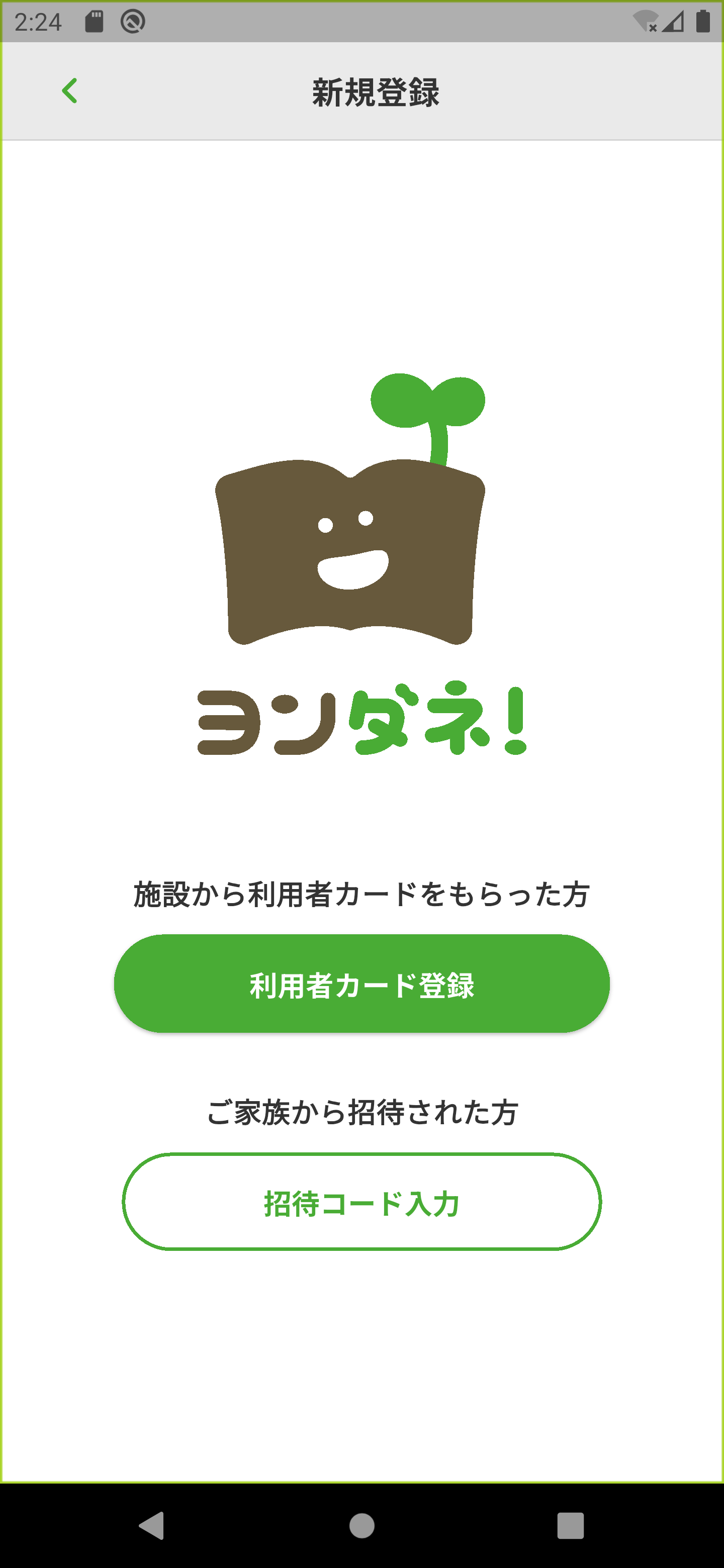
アカウント登録が完了すると、「新規登録」画面が表示されます。ご自身の状況に合わせて選択してください。
| 説明 | ボタン | 次の手順 |
|---|---|---|
| 施設から利用者カードをもらった方 | 「利用者カード登録」 | 2-3. 利用施設の登録 へ進む |
| ご家族から招待された方 | 「招待コード入力」 | 6-2. 招待コードで参加する へ進む |
TIP
施設(幼稚園・保育園など)から「利用者カード」を受け取っている方は 「利用者カード登録」 をタップしてください。
TIP
ご家族(配偶者など)がすでにアプリを利用中で、その方から招待コードを受け取った場合は 「招待コード入力」 をタップしてください。
2-3. 利用施設の登録
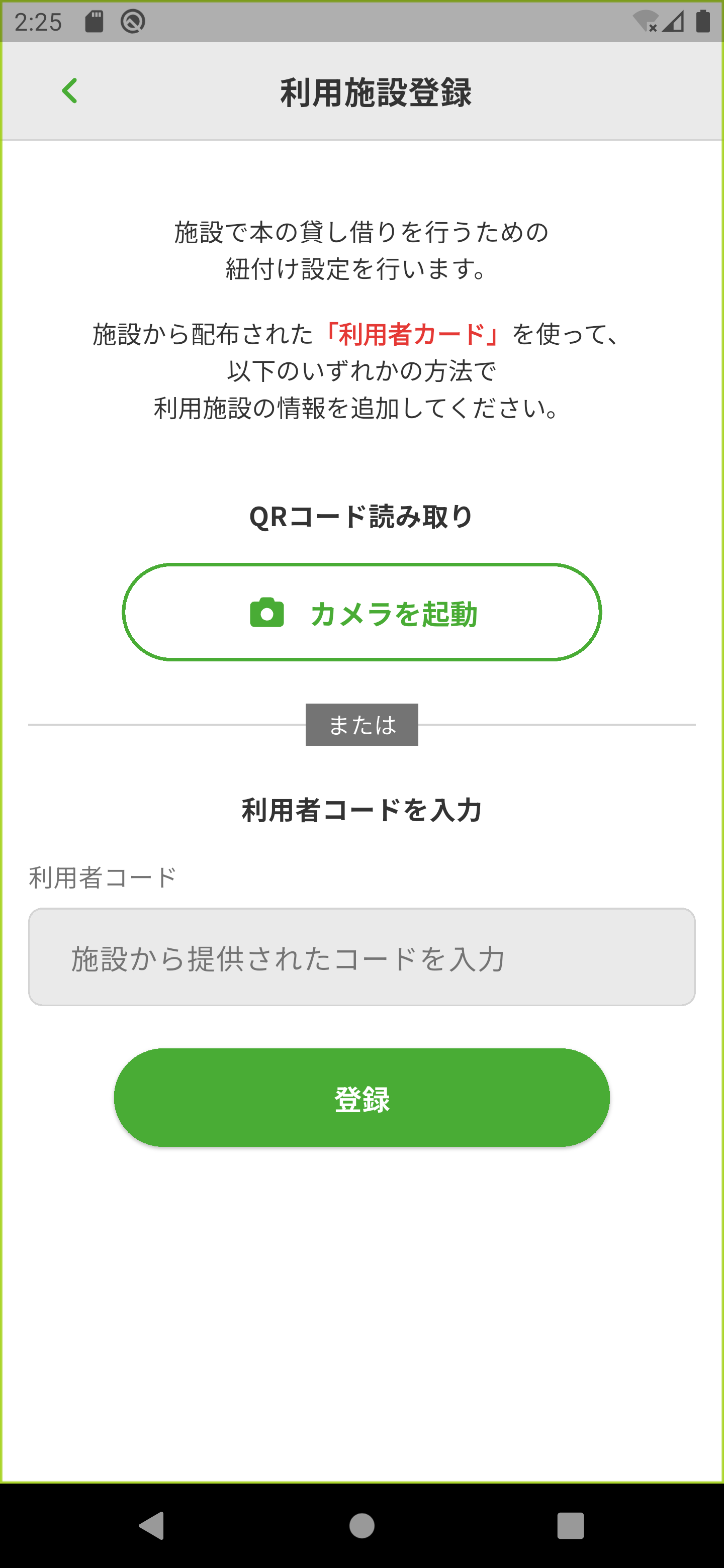
施設で本の貸し借りを行うための紐付け設定です。施設から配布された「利用者カード」を使って、利用施設の情報を登録します。
登録方法
施設の登録には 2つの方法 があります。
方法1:QRコード読み取り
- 「カメラを起動」 ボタンをタップ
- カメラが起動するので、利用者カードの QRコード を読み取る
- 施設情報が自動で取得されます
方法2:利用者コードを入力
- 利用者カードに記載された 利用者コード を入力
- 「登録」 をタップ
- 施設情報が取得されます
TIP
利用者カードは施設から配布されます。カードが手元にない場合は、施設のスタッフにお問い合わせください。
TIP
施設情報の取得が完了すると、「利用者カード確認」画面に移動します。続けてメンバー登録を行います。
2-4. 利用者カード確認・メンバー登録
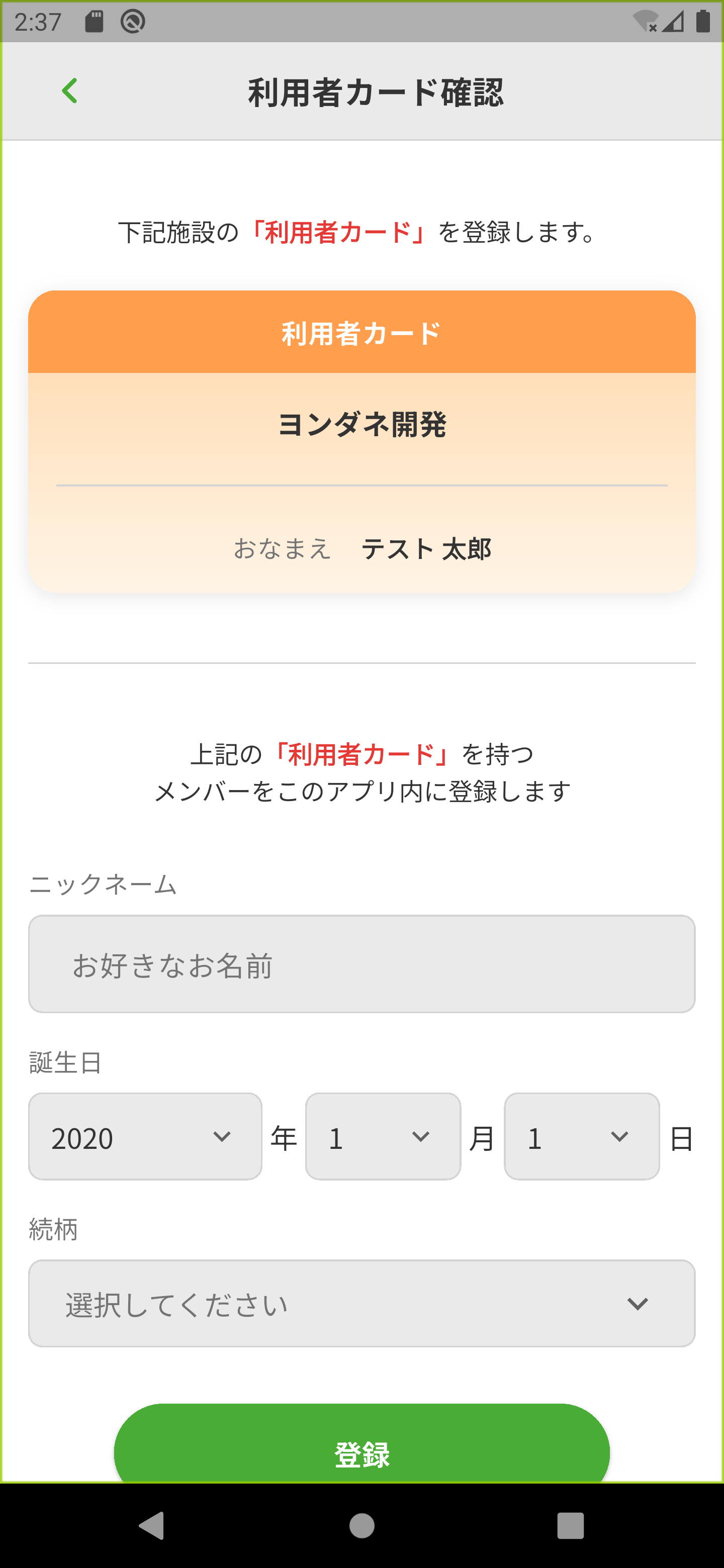
利用施設の登録で取得した施設情報を確認し、続けてメンバー(お子さまなど)の情報を登録する画面です。1つの画面で 施設の確認 と メンバー登録 をまとめて行います。
手順
- 画面上部に表示された「利用者カード」の施設名・お名前を確認
- 画面下部のメンバー情報を入力
- 「登録」 をタップして完了
利用者カードの確認
画面上部にオレンジ色のカードが表示されます。
- 施設名(例:○○幼稚園)
- おなまえ(利用者カードに登録されたお名前)
が正しいことを確認してください。
WARNING
施設名やお名前が違う場合は、「戻る」ボタンで前の画面に戻り、正しい利用者コードを入力し直してください。
メンバー情報の入力
| 項目 | 説明 | 例 |
|---|---|---|
| ニックネーム | アプリ内で表示される名前 | さとし |
| 誕生日 | 年・月・日をそれぞれ入力 | 2014年12月25日 |
| 続柄 | 下記から選択 | 子 |
続柄の選択肢
- 子
- 親
- 祖父母
- その他
登録完了後
「登録」 をタップすると、メンバー登録と施設の紐付けが同時に完了し、ホーム画面に移動します。これでアプリの初期設定は完了です。
TIP
複数のお子さまがいる場合は、後からメンバーを追加できます。詳しくは 5-1. メンバーの追加・編集・削除 をご覧ください。
2-5. 端末を切り替える・再ログインする
再ログインが必要な場面
- スマートフォンを機種変更したとき
- アプリを再インストールしたとき
- ログアウト後に再度ログインするとき
ログイン手順
- アプリ起動後、スタート画面で 「ログイン」 をタップ
- 登録済みの 「メールアドレス」 と 「パスワード」 を入力
- 「ログイン」 をタップ
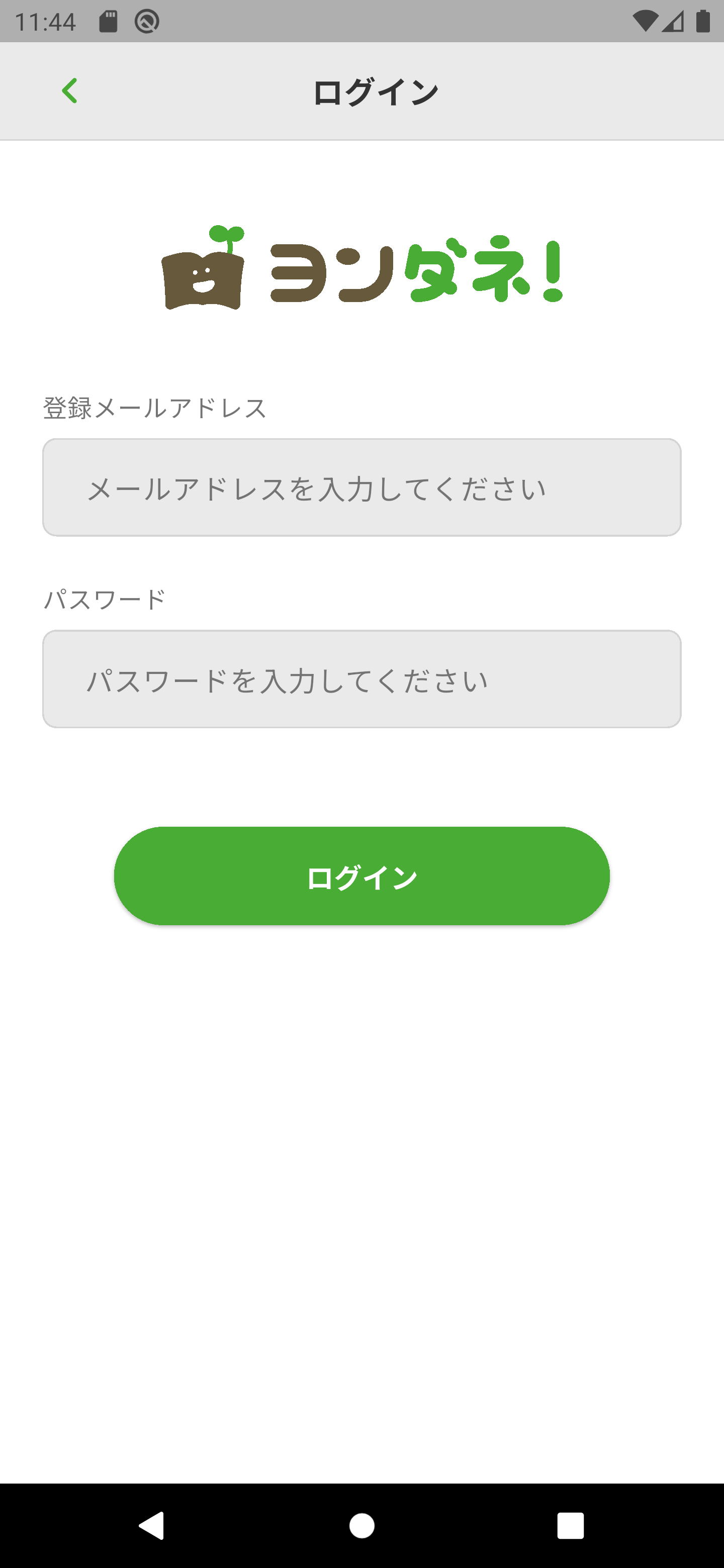
ログイン後は自動的にホーム画面に移動します。
複数の端末での利用
TIP
別のスマートフォンを世帯に追加したい場合は 6-2. 招待コードで参加する をご覧ください。