Appearance
メンバーの追加・編集・削除と、施設の紐付け管理について説明します。
5-1. メンバーの追加・編集・削除
メンバーを追加する
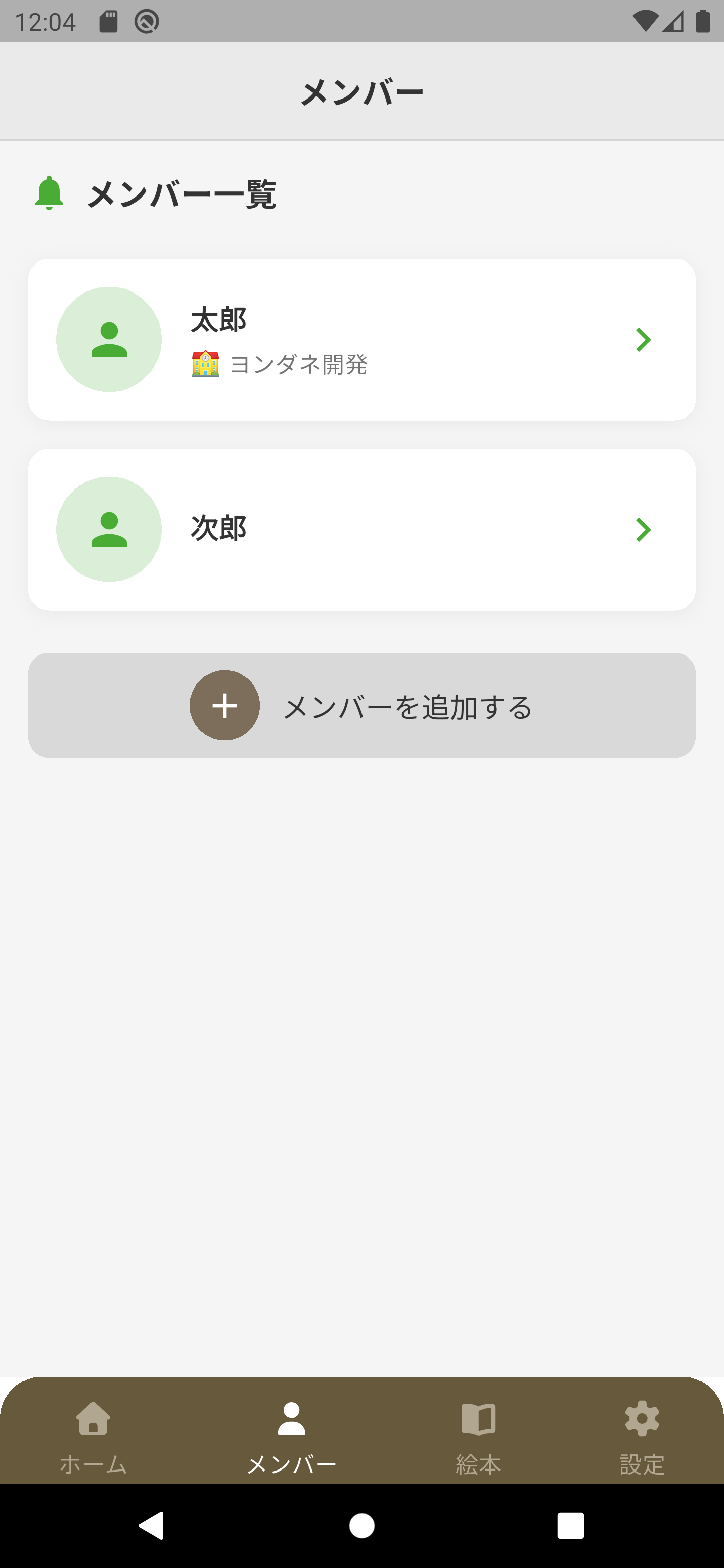
- 画面下部ナビゲーションの 「メンバー」 をタップ
- メンバー一覧画面下部の 「+ メンバーを追加する」 ボタンをタップ
- 施設の利用者コードを入力(またはQRコードをスキャン)
- 施設情報を確認し、メンバー情報(ニックネーム・誕生日・続柄)を入力
- 「登録」 をタップして完了
TIP
利用者コードは施設から発行されるコードです。利用者コード1つにつき、1人のメンバーのみしか紐づけすることはできません。
入力項目
| 項目 | 説明 |
|---|---|
| ニックネーム | アプリ内で表示される名前 |
| 誕生日 | 年・月・日をそれぞれ入力 |
| 続柄 | 子 / 親 / 祖父母 / その他 |
メンバー情報を編集する
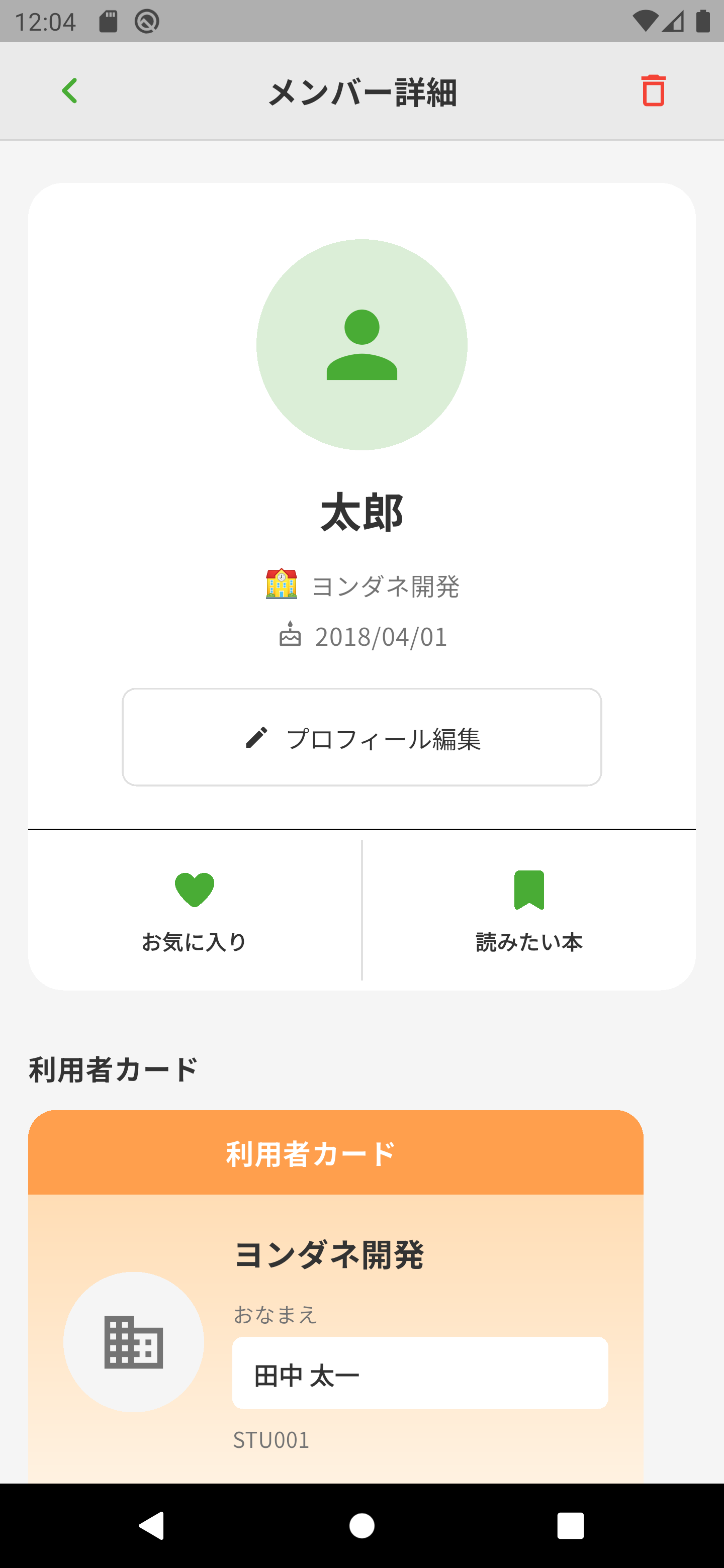
- 「メンバー」 タブから対象のメンバーをタップ
- 「プロフィール編集」 ボタンをタップ
- 変更したい項目を編集して 「保存」 をタップ
編集できる項目:ニックネーム・誕生日・続柄
メンバーを削除する
- メンバー詳細画面右上の ゴミ箱アイコン をタップ
- 確認ダイアログで 「削除」 をタップ
WARNING
メンバーを削除すると、そのメンバーのお気に入りや読みたい本の情報もすべて削除されます。この操作は取り消せません。
5-2. 施設の追加・削除
施設を追加する
メンバーを複数の施設に紐付けることができます。
- 「メンバー」 タブから対象のメンバーをタップして詳細画面へ
- 「利用施設の追加」 ボタンをタップ
- 追加する施設の利用者コードを入力
- 施設情報を確認して 「登録」 をタップ
TIP
利用者コードは施設ごとに異なります。追加する施設のスタッフにお問い合わせください。
施設を削除する(紐付けを解除する)
- メンバー詳細画面の「利用者カード」セクションを確認
- 解除したい施設カード右上の ×ボタン をタップ
- 確認ダイアログで 「削除」 をタップ
WARNING
施設の紐付けを解除すると、その施設での貸出履歴やお気に入り情報にアクセスできなくなる場合があります。
TIP
メンバーに紐付いている施設が 1つだけ の場合は、削除(解除)できません。少なくとも1つの施設が必要です。