Appearance
設定画面からアクセスできるアカウント関連の機能を説明します。画面下部ナビゲーションの 「設定」 タブからアクセスできます。
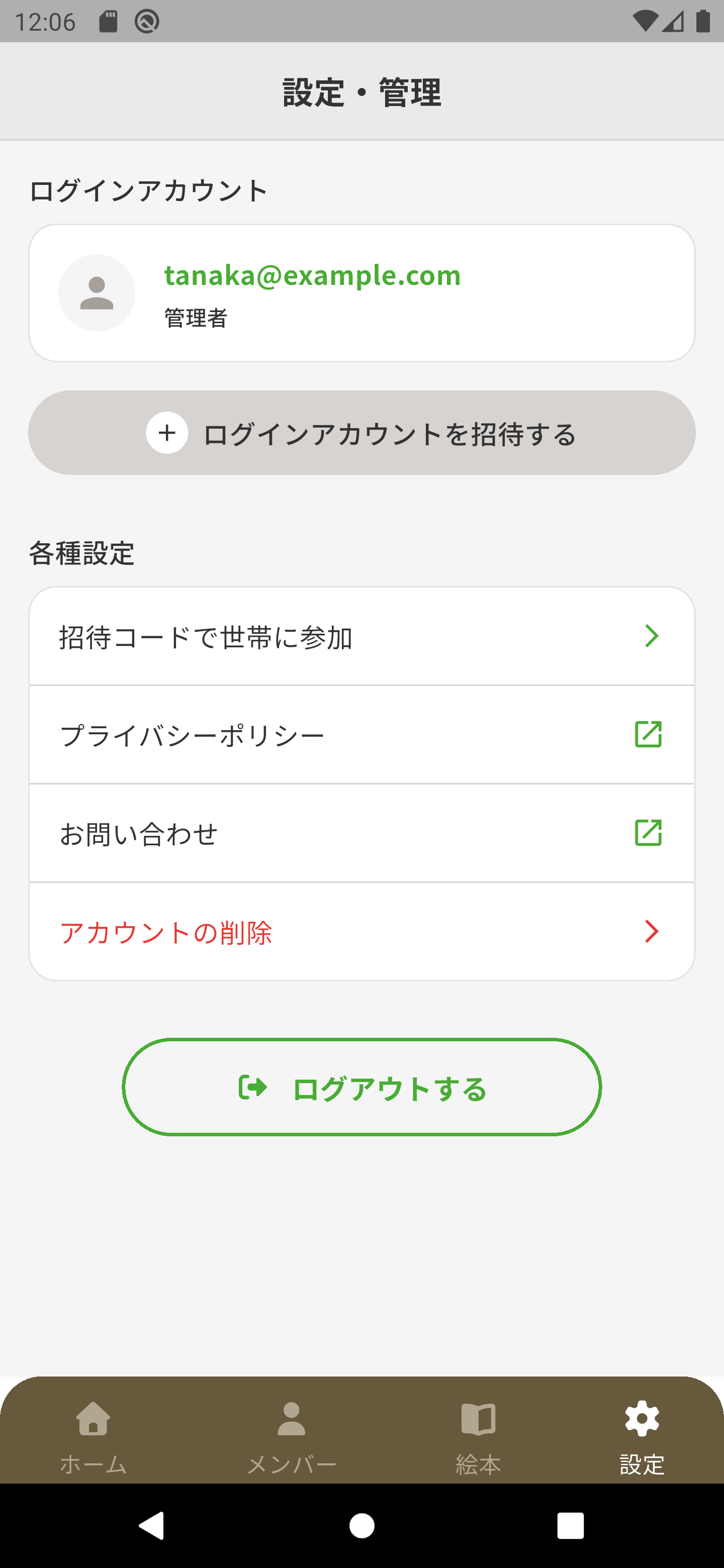
7-1. アカウントの削除
アカウントを削除するとどうなる?
アカウントを削除すると、以下のすべてのデータに二度とアクセスできなくなります。
- 貸し出し記録・履歴
- お気に入り・読みたいリスト
- メンバー情報
- 世帯の設定
DANGER
この操作は取り消すことができません。削除後にデータを復元することはできませんので、十分にご注意ください。
削除手順
- 画面下部ナビゲーションの 「設定」 をタップ
- 「各種設定」セクションの 「アカウントの削除」 をタップ
- 削除されるデータの一覧を確認
- 「アカウントを削除する」 ボタンをタップ
- 確認ダイアログで 「削除する」 をタップ
- 削除が完了するとログイン画面に戻ります
7-2. ログアウト
ログアウトするとどうなる?
ログアウトすると、アプリから一時的にサインアウトします。データは削除されません。
TIP
ログアウトしてもアカウントやデータは削除されません。再度ログインすれば元の状態で利用できます。
ログアウト手順
- 画面下部ナビゲーションの 「設定」 をタップ
- 画面下部の 「ログアウトする」 ボタンをタップ
- スタート画面(ログイン画面)に戻ります
再ログインするには
スタート画面で 「ログイン」 をタップし、登録済みのメールアドレスとパスワードを入力してください。
7-3. 世帯メンバーの管理(管理者向け)
世帯メンバーとは
設定画面の「ログインアカウント」セクションには、同じ世帯に属するアカウント(招待で参加したメンバー含む)が一覧表示されます。各アカウントのメールアドレスと権限(管理者・閲覧者)が確認できます。
世帯からメンバーを除外する
管理者権限を持つアカウントのみが、他のアカウントを世帯から除外できます。
- 画面下部ナビゲーションの 「設定」 をタップ
- 「ログインアカウント」セクションで、除外したいアカウントの右側にある 人型マイナスアイコン をタップ
- 確認ダイアログで 「除外」 をタップ
WARNING
除外されたアカウントは、世帯のメンバー・施設・貸出情報にアクセスできなくなります。
TIP
自分自身のアカウントを除外することはできません。また、除外ボタンは管理者権限を持つアカウントのみに表示されます。